
Le contrôle parental de la Switch, directement sur la console
Sans application mobile, sans compte Nintendo, sans Internet.
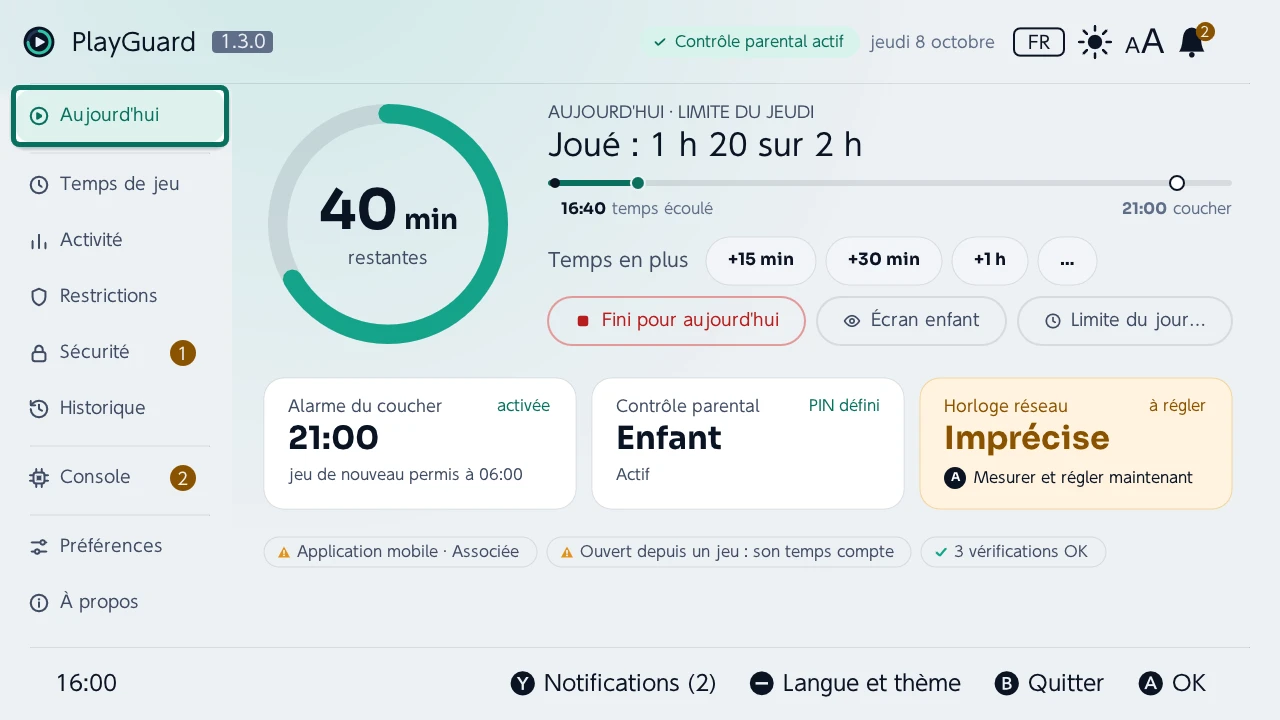
PlayGuard ramène sur une console modifiée les réglages de l'application mobile Contrôle parental de Nintendo. Il pilote le contrôle parental de la console elle-même — la limite, le code PIN, les avertissements, la suspension — : rien ne tourne en arrière-plan.
Tout ce que fait l'application mobile, sur la console
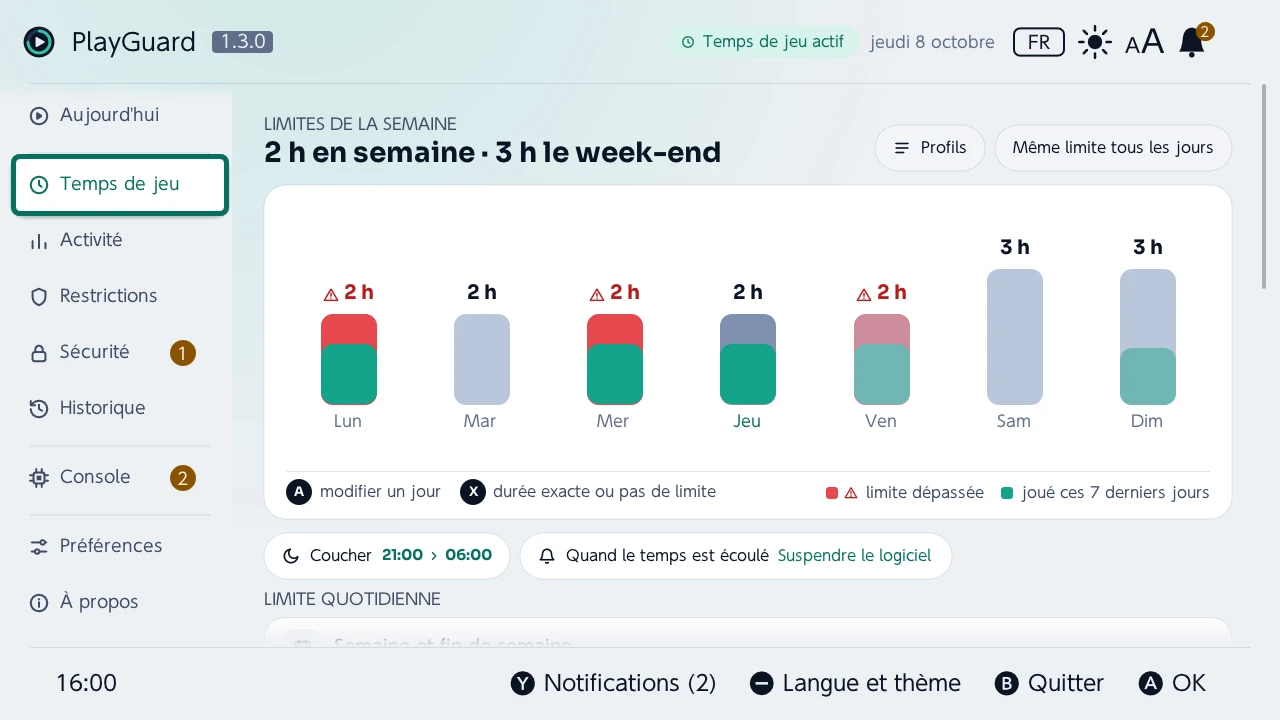
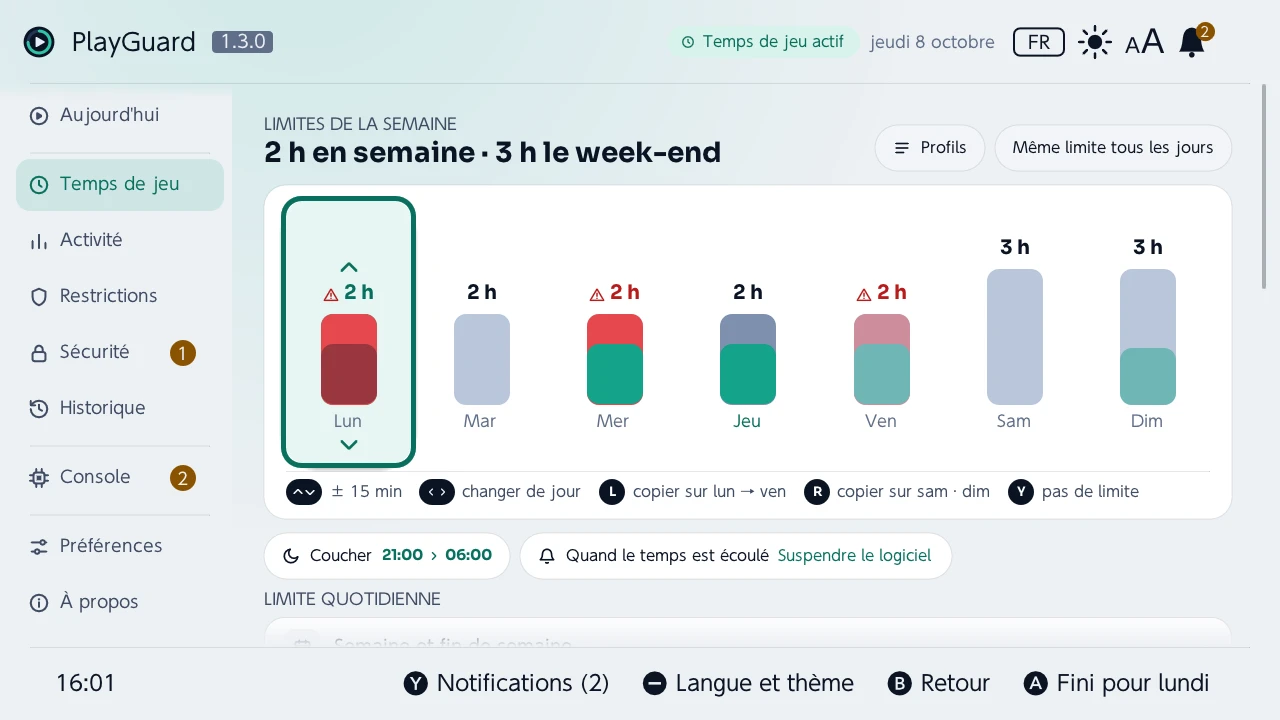
Limite de temps de jeu
La même tous les jours ou une par jour, des profils, du temps en plus ou l'arrêt du jeu pour aujourd'hui en un appui, « Bloquer tous les jeux » en un interrupteur.
Restrictions et NIP
Niveau de restriction, classification par âge, NIP, déverrouillage temporaire.
Console
L'horloge réseau réglée depuis des serveurs de temps publics, pour que le minuteur compte juste sur une console qui n'atteint jamais Nintendo, et une vérification des jeux installés.
Et aussi
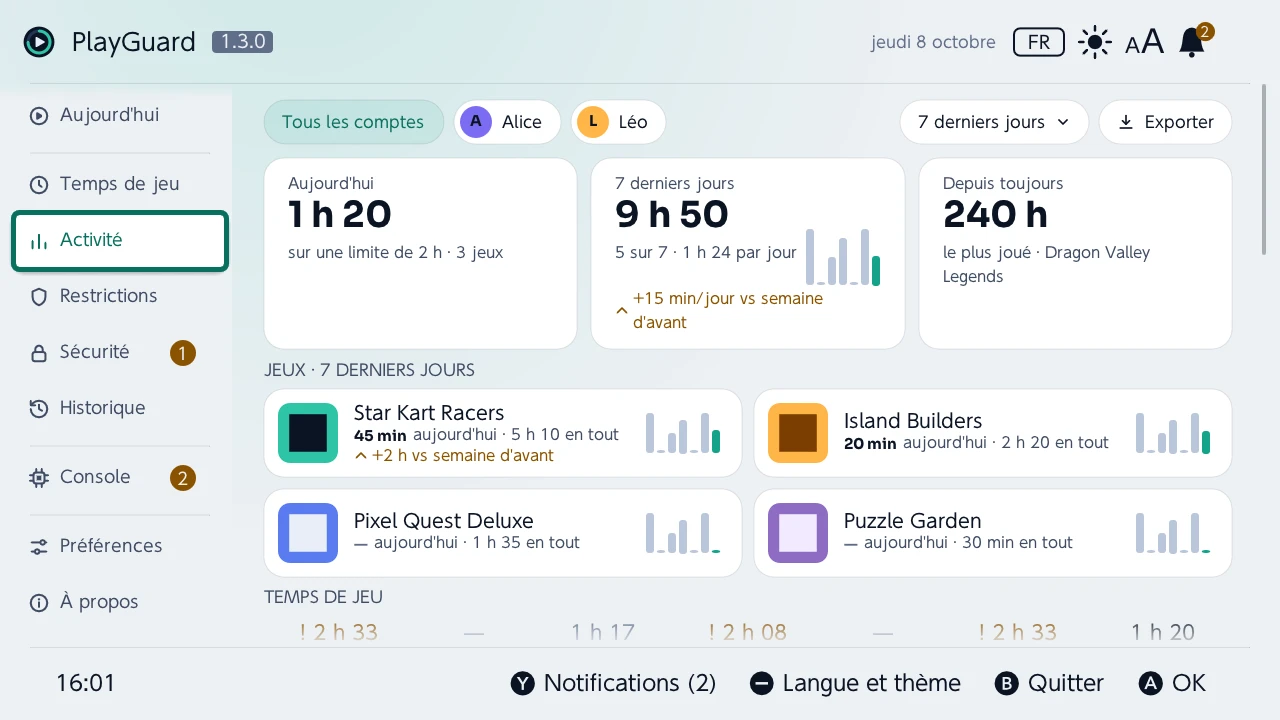
Activité
Temps par jeu et par compte, graphiques, export en CSV, JSON, XLSX ou PDF.
Application mobile
La dissocier, même sur une console d'occasion.
Historique et sauvegardes
Chaque modification est consignée et peut être annulée.
Notifications
Une cloche regroupe ce qui demande votre attention — alarme désactivée, horloge décalée, modifications faites ailleurs — avec la correction à portée d'un appui.
Toutes les langues de la console
Les 15 langues de la console, thèmes clair et sombre.
PlayGuard ou l'application de Nintendo?
| PlayGuard | Application mobile Nintendo | |
|---|---|---|
| Sans téléphone intelligent | Oui | Non |
| Sans compte Nintendo | Oui | Non |
| Sans connexion Internet | Oui | Non |
| Sans micrologiciel personnalisé | Non | Oui |
Sur la console
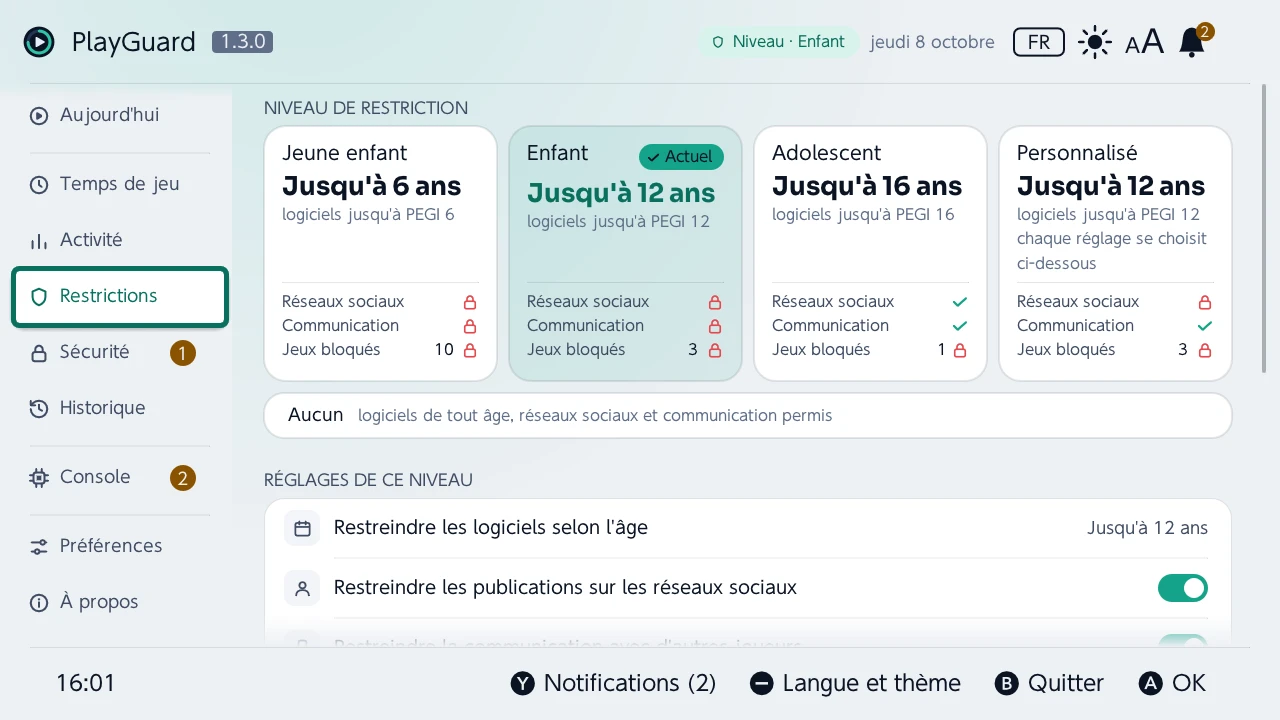
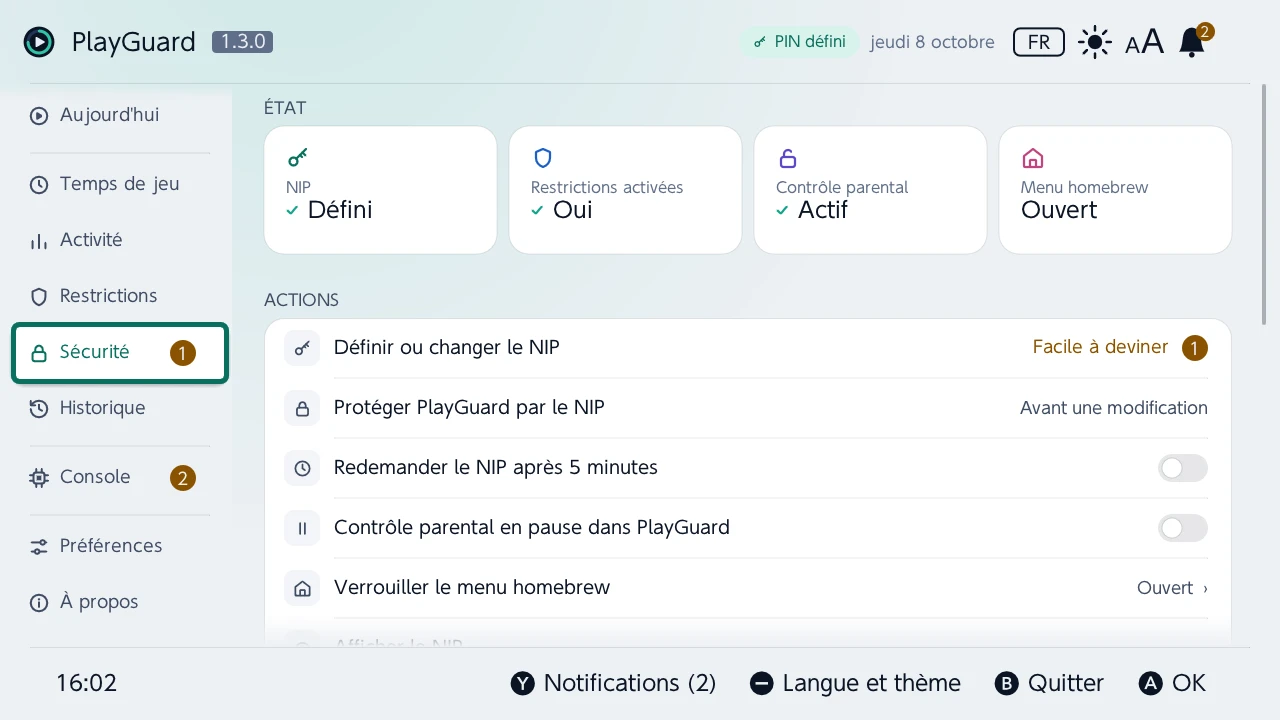
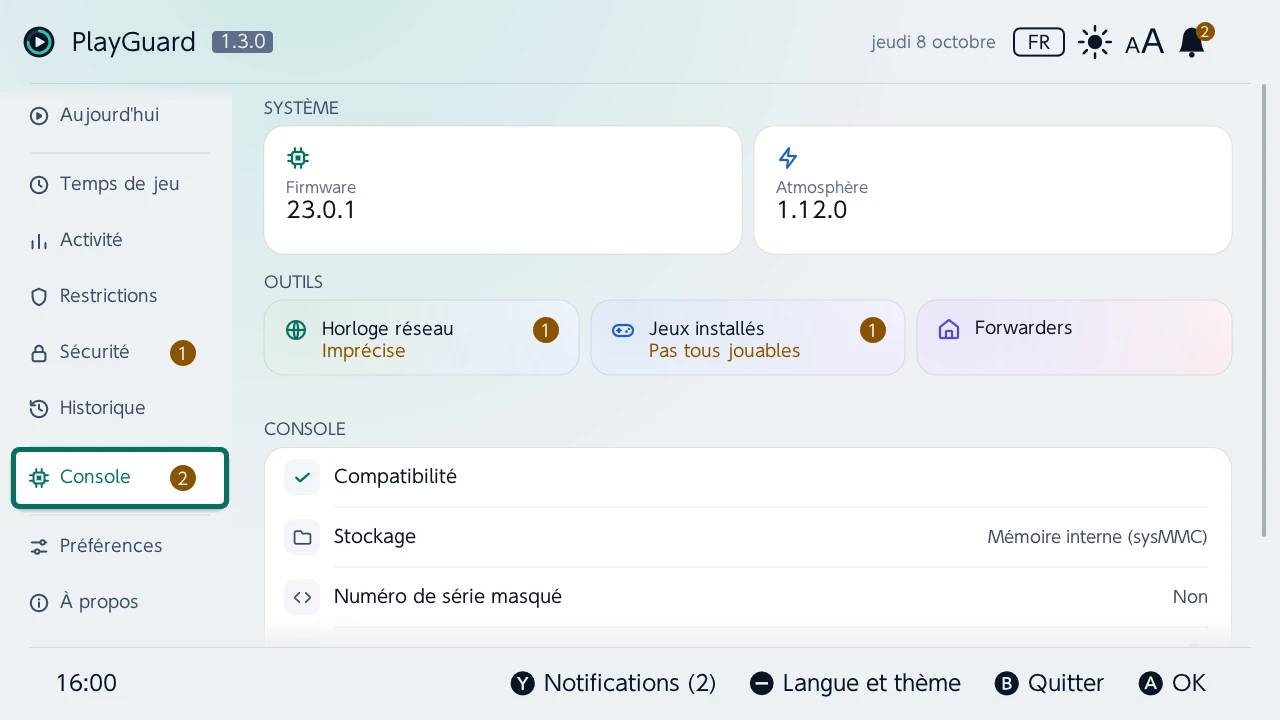
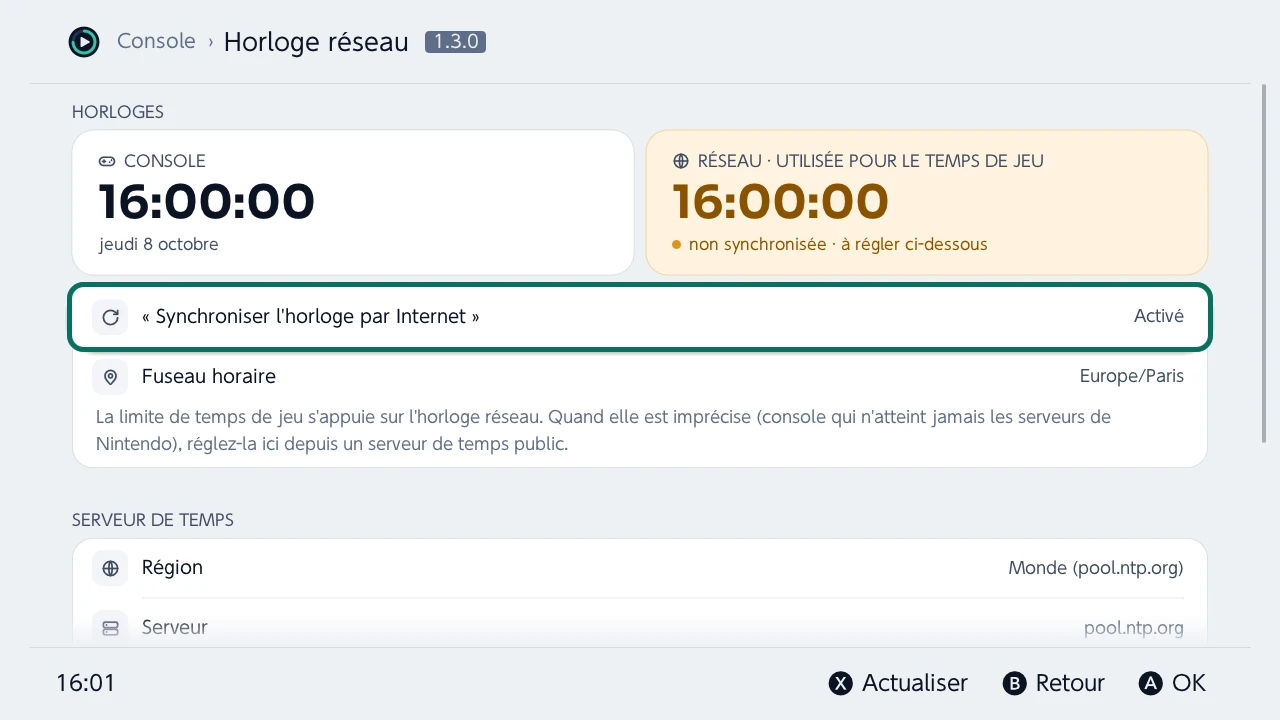
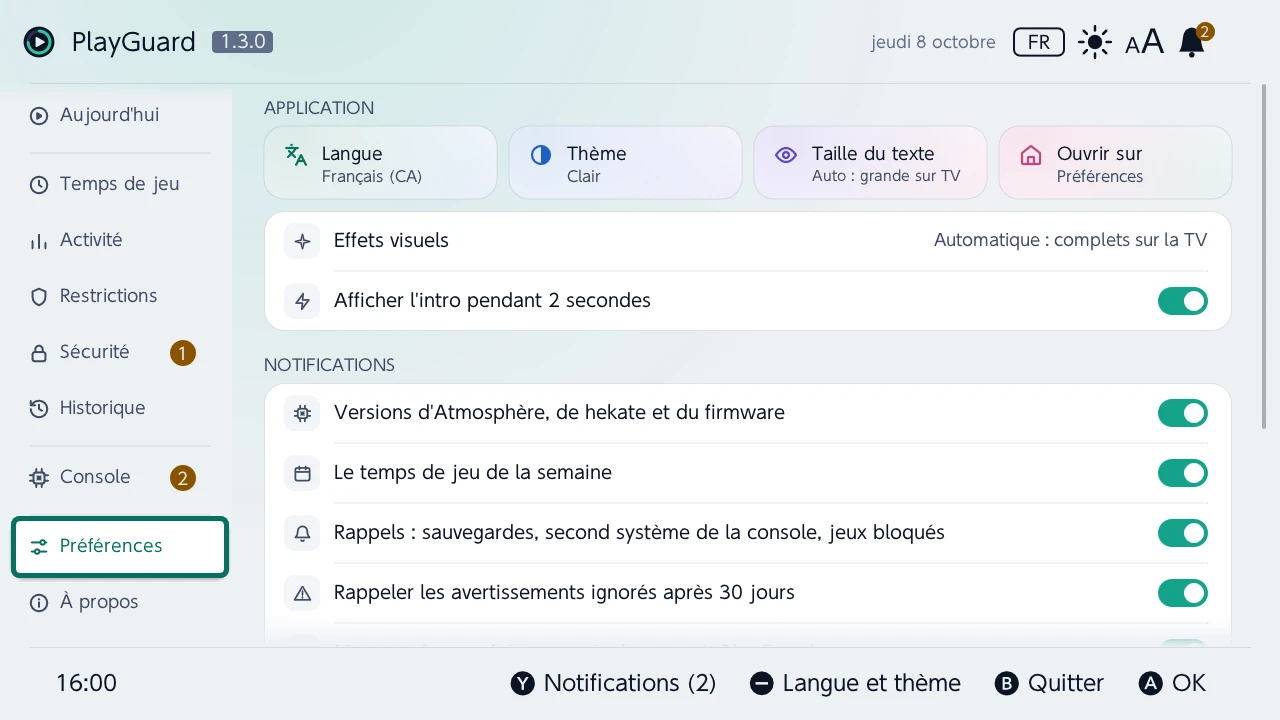
Essayez-le avant de l'installer
Le vrai PlayGuard tourne dans votre navigateur face à une console simulée : parcourez chaque écran, essayez une console verrouillée ou déverrouillée, une limite atteinte, un autre firmware.
Installation
Magasin d'applications
- Cherchez PlayGuard dans le Homebrew App Store ou sphaira, et installez-le.
- Lancez-le par-dessus un jeu, avec le compte d'un parent.
À la main (.zip)
- Extrayez playguard.zip de la dernière version à la racine de la carte SD. Télécharger la v1.3.0
- Lancez-le par-dessus un jeu, avec le compte d'un parent.
Premiers pas
- Ouvrez PlayGuard : le guide « Premiers pas » règle le NIP et la limite quotidienne.
- Encore associé à l'application mobile ? « Sécurité › Dissocier l'application mobile », sinon sa prochaine synchronisation écrase vos réglages.
- Horloge réseau imprécise ? « Console › Horloge réseau › Mesurer l'écart », puis réglez-la.
NIP oublié ou console d'occasion ? Console bloquée ?
Compatibilité
PlayGuard tourne sur une Nintendo Switch avec Atmosphère, lancé depuis hbmenu, sphaira ou le Homebrew App Store. Un firmware plus récent que ceux qu'il connaît s'ouvre en lecture seule tant qu'aucune version ne le prend en charge. Pas de version Switch 2 : Atmosphère n'existe pas pour elle. Versions prises en charge
Questions
Est-ce que ça continue de fonctionner une fois PlayGuard fermé ?
Oui. La limite, le code PIN, les avertissements et la suspension sont le contrôle parental de la console elle-même : PlayGuard ne fait que modifier ses réglages, et rien de lui ne tourne en arrière-plan.
Faut-il Internet, un compte Nintendo ou l'application mobile ?
Non. Tout se règle sur la console. Le minuteur a seulement besoin que l'horloge réseau ait été réglée une fois : depuis des serveurs de temps publics, ou depuis l'horloge de la console sur une console sans Internet.
La console risque-t-elle d'être bannie ?
PlayGuard ne contacte jamais Nintendo : en ligne, il n'atteint que des serveurs de temps publics et GitHub. Ce qui fait bannir une console, c'est un firmware personnalisé qui se connecte à Nintendo. Aucun bannissement lié au contrôle parental ou à l'horloge n'est documenté ; ce n'est pas une garantie.
Chaque enfant peut-il avoir sa propre limite ?
Non : le minuteur de la console a une seule limite pour toute la console. Un sysmodule de remplacement peut en fixer une par compte, mais il remplace le contrôle parental de la console par le sien.
PlayGuard ou un sysmodule de remplacement?
PlayGuard règle le contrôle parental de la console, celui que Nintendo entretient, et ne tourne que pendant que vous l'utilisez. Un sysmodule de remplacement tourne en permanence en arrière-plan et prend sa place : il peut en faire plus (une limite par enfant), mais c'est un programme de plus qu'une mise à jour du firmware ou d'Atmosphère peut briser. Choisissez l'un ou l'autre, pas les deux.
emuMMC ou sysMMC ?
Chacun a son propre contrôle parental, et PlayGuard ne voit que celui du système sur lequel il tourne : réglez les deux, ou masquez le menu de démarrage de hekate pour qu'un enfant ne puisse pas choisir l'autre.
Fonctionne-t-il sur Switch 2 ?
Non : Atmosphère n'existe pas pour la Switch 2.
Est-ce gratuit ?
Oui : c'est un logiciel libre, sous licence GNU GPL v3.