
Nintendo Switch の見守り設定を、本体だけで
スマートフォンアプリも、ニンテンドーアカウントも、インターネットも不要。
PlayGuard は、Nintendo の「みまもり Switch」アプリの設定を改造した本体に持ち込みます。本体自身の見守り機能(制限時間、暗証番号、通知、中断)を操作するので、バックグラウンドで動くものはありません。
スマホアプリでできることを、本体で
プレイ時間の制限
毎日同じか曜日ごと、プロファイル、延長や今日はもうおしまいもワンボタンで。「すべてのソフトをブロック」もスイッチひとつで。
制限と暗証番号
制限レベル、年齢区分、暗証番号、一時解除。
本体
公開時刻サーバーでネットワーク時計を合わせるので、Nintendo につながらない本体でもタイマーが正しく数えます。インストール済みソフトの確認も。
そのほか
プレイ記録
ソフト別・ユーザー別の時間、グラフ、CSV・JSON・XLSX・PDF への書き出し。
スマートフォンアプリ
中古の本体でも、連携を解除できます。
履歴とバックアップ
すべての変更が記録され、元に戻せます。
お知らせ
ベルが気にかけるべきこと(アラームのオフ、時計のずれ、ほかで行われた変更)をまとめ、ワンボタンで直せます。
本体のすべての言語
本体の 15 言語、ライトとダークのテーマ。
PlayGuard と Nintendo のアプリ
| PlayGuard | Nintendo のアプリ | |
|---|---|---|
| スマートフォン不要 | はい | いいえ |
| ニンテンドーアカウント不要 | はい | いいえ |
| インターネット接続不要 | はい | いいえ |
| カスタムファームウェア不要 | いいえ | はい |
本体での画面
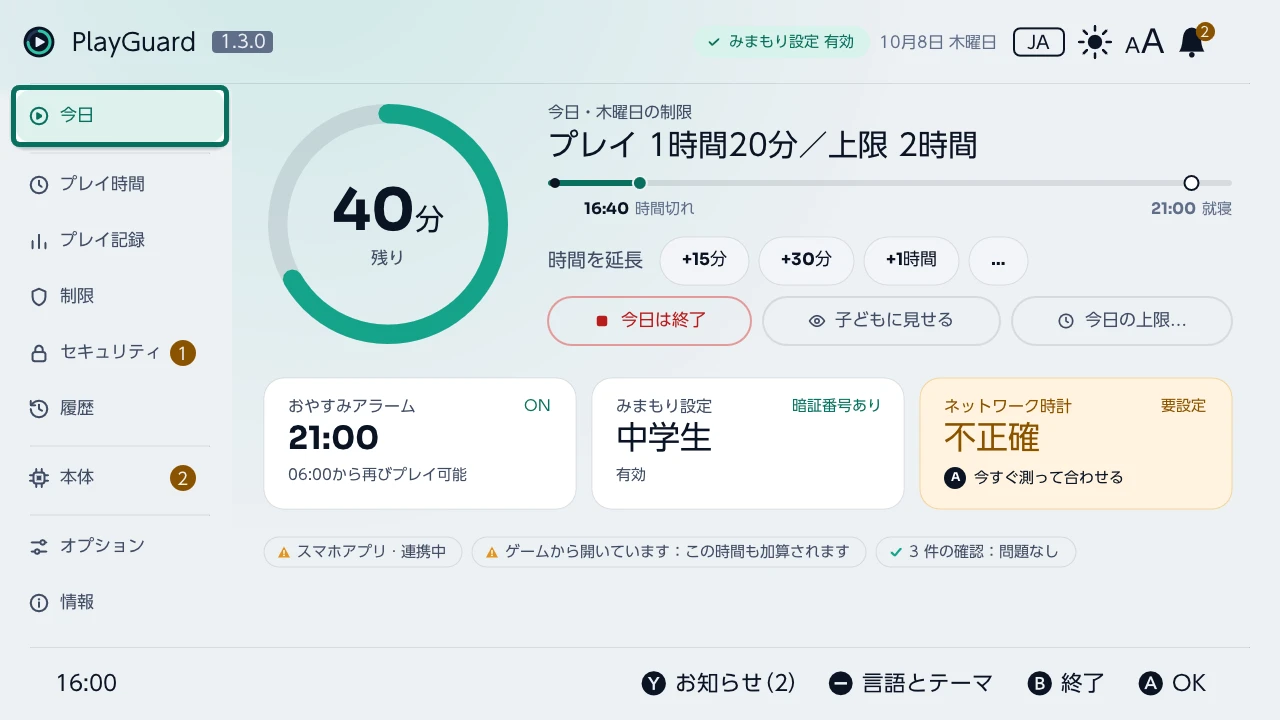
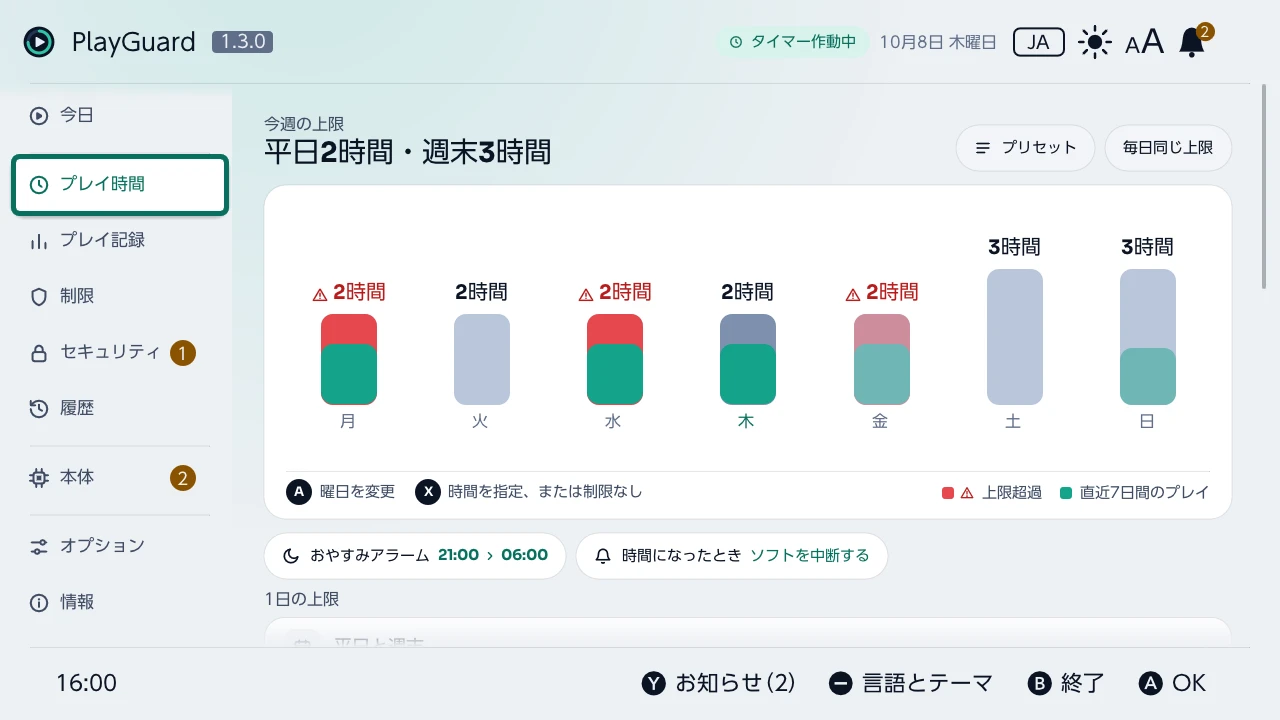
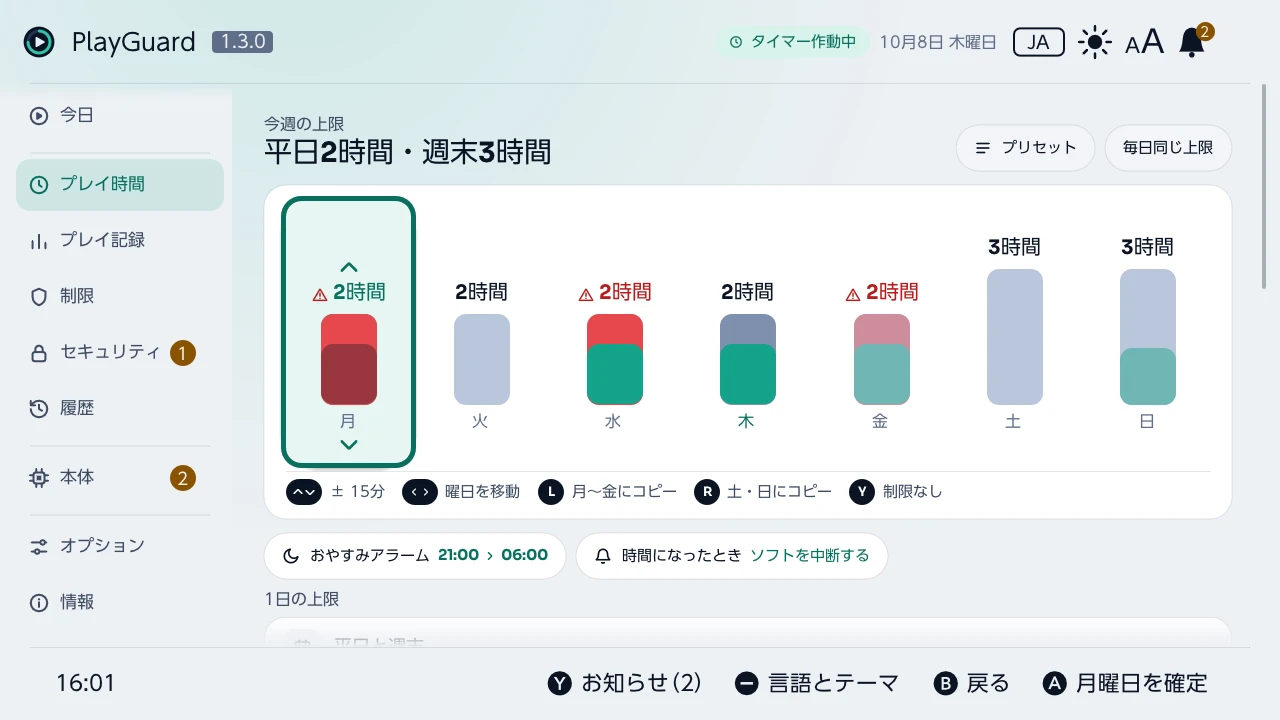
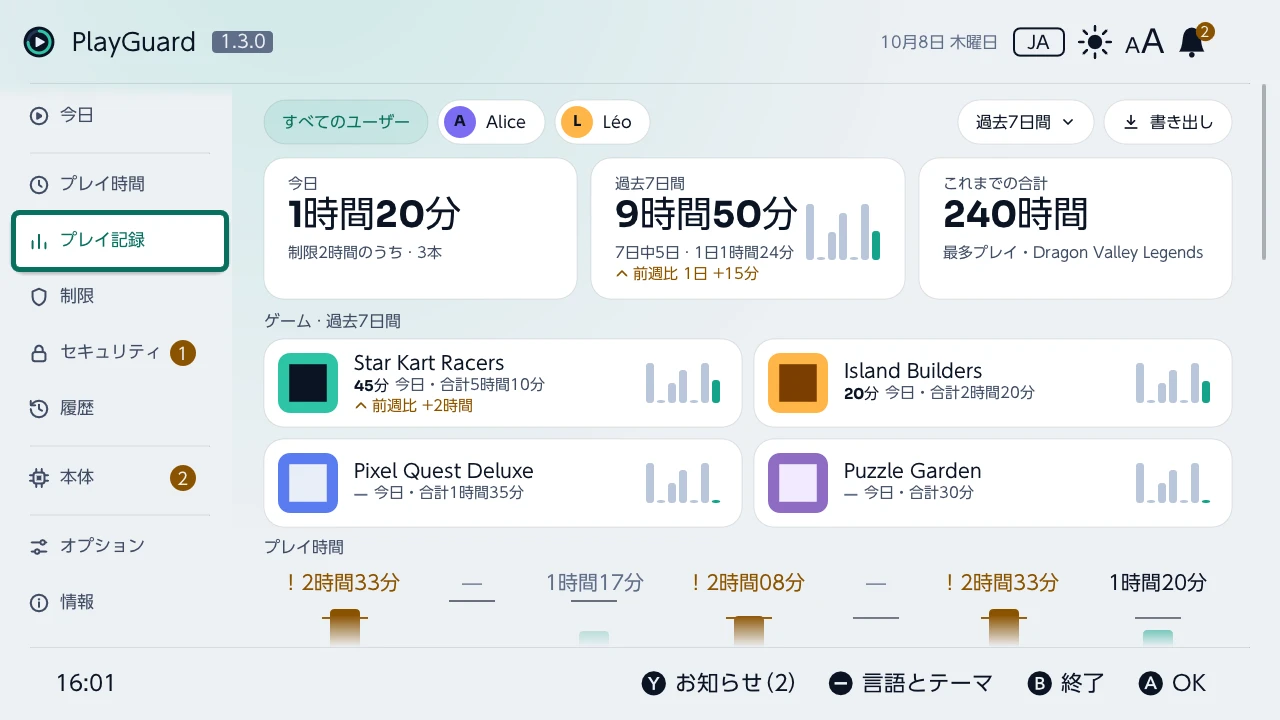
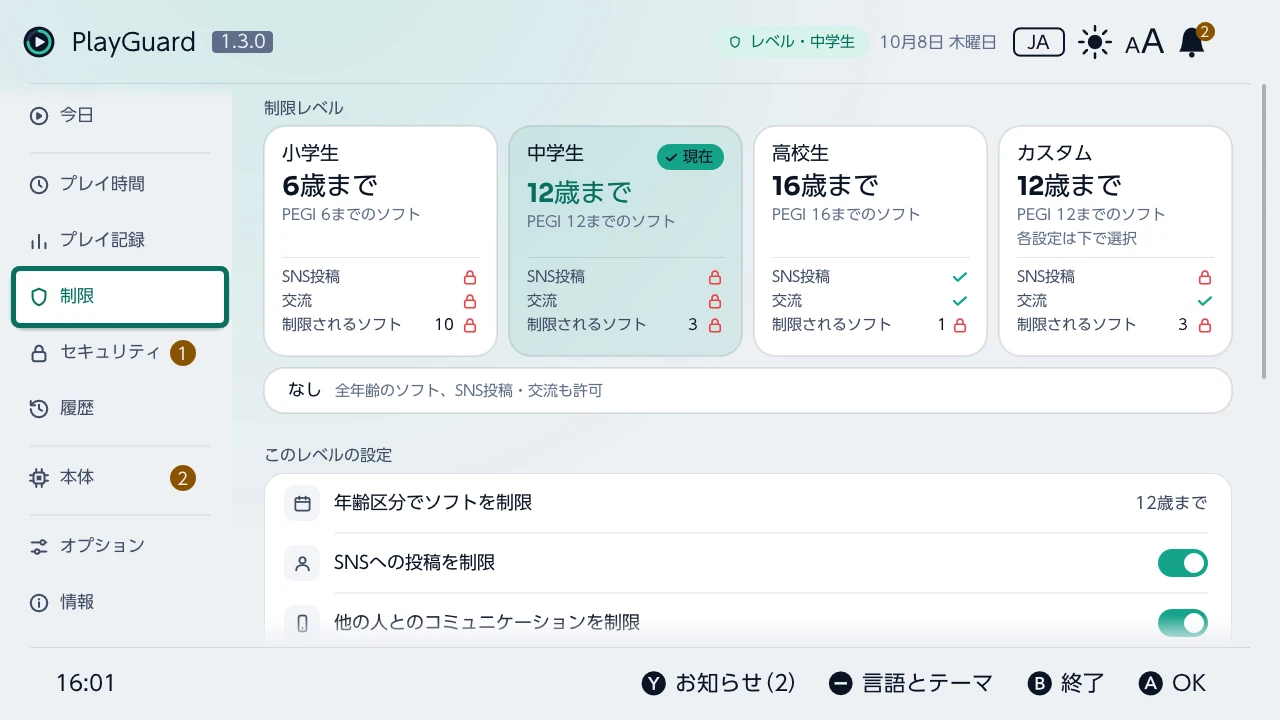
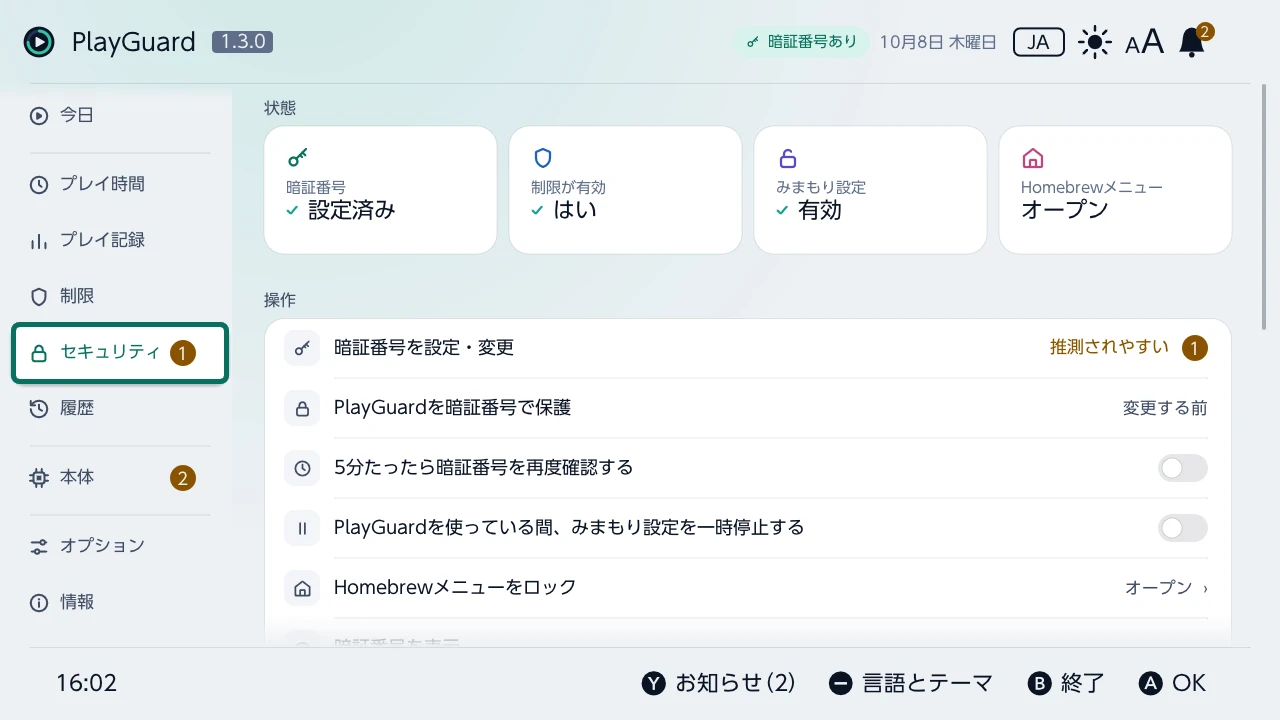
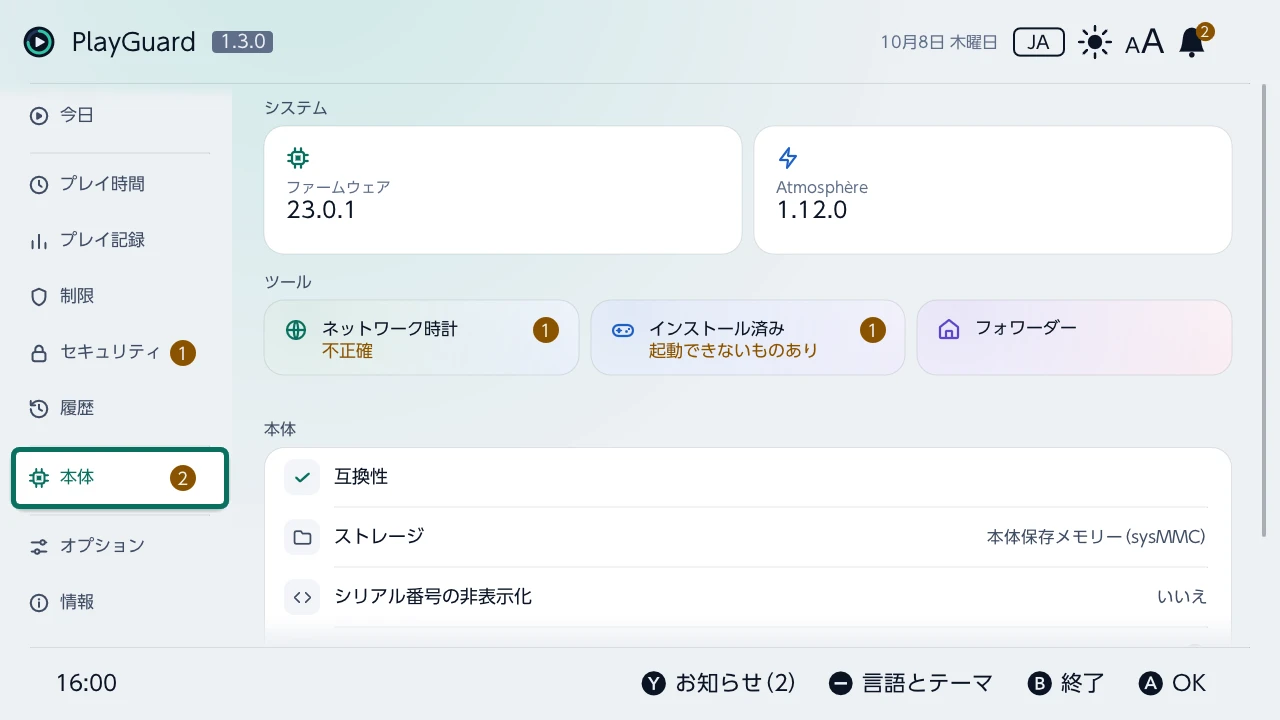
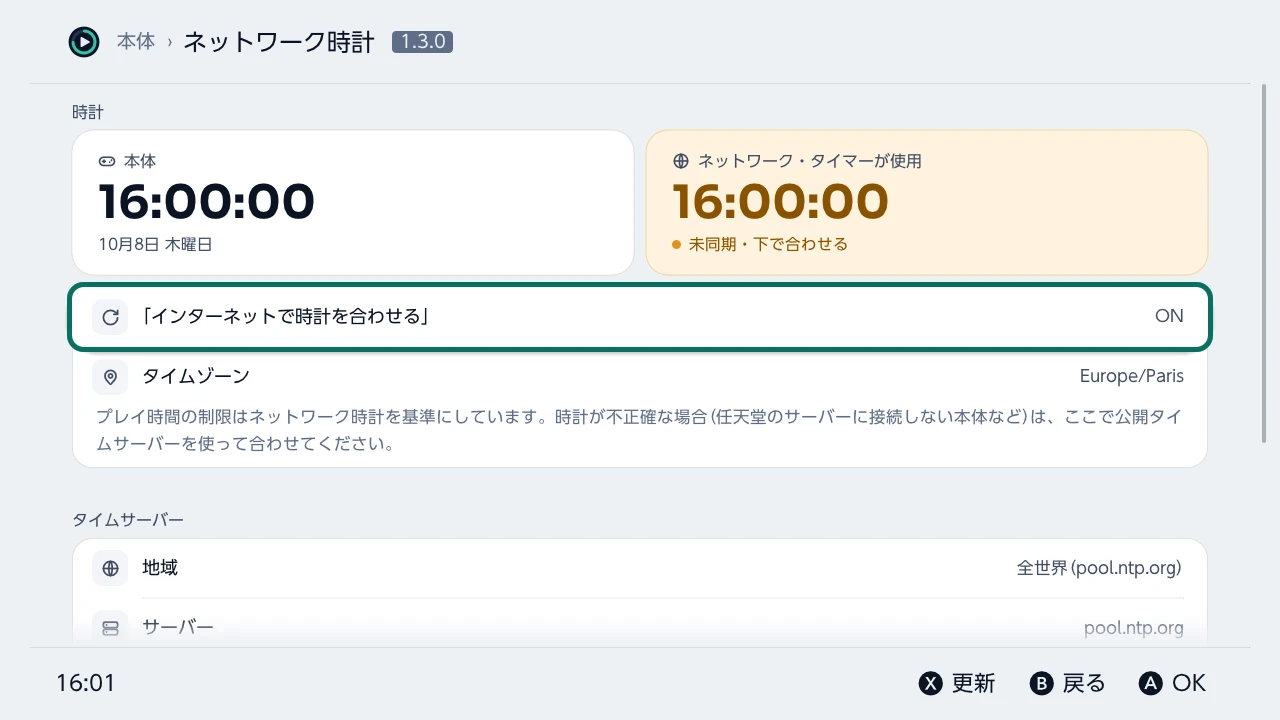
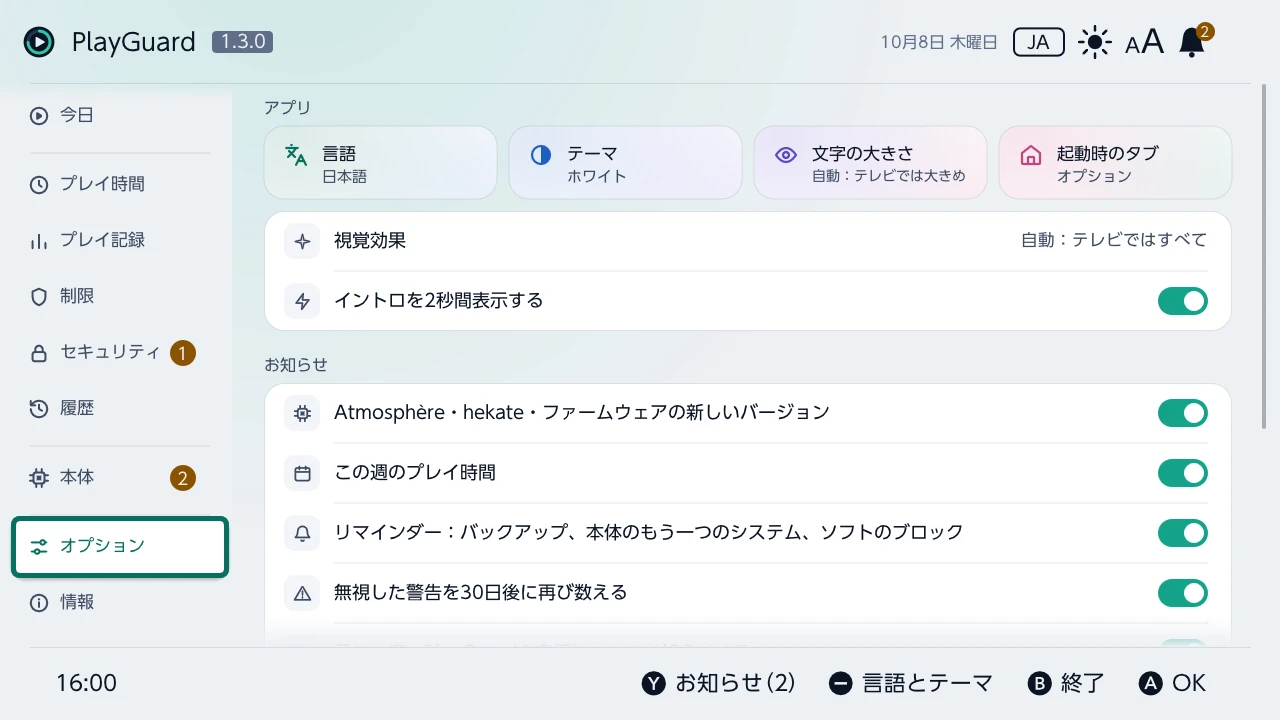
インストールする前に試せます
本物の PlayGuard が、シミュレートした本体を相手にブラウザーで動きます。すべての画面を見て、ロック中・解除中の本体、制限時間に達した状態、別のシステムバージョンを試せます。
インストール
アプリストア
- Homebrew App Store または sphaira で PlayGuard を検索してインストールします。
- 保護者のユーザーで、ソフトの上から起動してください。
手動 (.zip)
- 最新リリースの playguard.zip を SD カードのルートに展開します。 v1.3.0 をダウンロード
- 保護者のユーザーで、ソフトの上から起動してください。
クイックスタート
- PlayGuard を開くと、「はじめに」のガイドで暗証番号と 1 日の制限を設定できます。
- まだスマホアプリと連携していますか?「セキュリティ › スマホアプリとの連携を解除」を。そのままだと次の同期で設定が上書きされます。
- ネットワーク時計が不正確ですか?「本体 › ネットワーク時計 › 時刻のずれを測定」の後、合わせてください。
暗証番号を忘れた、または中古の本体ですか? ロックされて入れない?
対応状況
PlayGuard は Atmosphère を入れた Nintendo Switch で、hbmenu、sphaira、Homebrew App Store から起動して動きます。知っているものより新しいシステムバージョンは、対応するリリースが出るまで読み取り専用で開きます。Switch 2 版はありません(Atmosphère がないため)。 対応バージョン
よくある質問
PlayGuard を閉じても機能しますか?
はい。制限時間、暗証番号、通知、中断は本体自身の見守り機能です。PlayGuard はその設定を変えるだけで、バックグラウンドで動くものはありません。
インターネット、ニンテンドーアカウント、スマートフォンアプリは必要ですか?
いいえ。すべて本体で設定します。タイマーに必要なのは、ネットワーク時計が一度合わせてあることだけです。公開時刻サーバーから、またはインターネットのない本体では本体の時計から合わせられます。
本体が BAN される可能性はありますか?
PlayGuard は Nintendo に接続しません。オンラインでは公開時刻サーバーと GitHub にだけアクセスします。本体が BAN される原因は、カスタムファームウェアの状態で Nintendo に接続することです。見守り機能や時計の変更による BAN は報告されていませんが、保証ではありません。
子どもごとに別の制限時間を設定できますか?
いいえ。本体のタイマーは本体全体でひとつの制限時間です。置き換え型の sysmodule ならユーザーごとに設定できますが、本体の見守り機能を独自のものに置き換えます。
PlayGuardと置き換え型のsysmodule、どちらを使う?
PlayGuardは任天堂が保守する本体の見守り機能そのものを設定し、使っている間だけ動きます。置き換え型のsysmoduleは常にバックグラウンドで動き、見守り機能の代わりになります。できることは多い(子どもごとの上限など)ものの、ファームウェアやAtmosphèreの更新で動かなくなるおそれのあるプログラムがひとつ増えます。どちらか一方を選んでください。
emuMMC と sysMMC は?
それぞれに見守り機能があり、PlayGuard は動いているシステムのものしか見えません。両方で設定するか、子どもがもう一方を選べないよう hekate の起動メニューを隠してください。
Switch 2 で動きますか?
いいえ。Switch 2 用の Atmosphère はありません。
無料ですか?
はい。GNU GPL v3 のフリー・オープンソースソフトウェアです。